Додаток PayPal є одним із найпопулярніших сервісів для електронних платежів, який використовують мільйони людей по всьому світу. Однак, за умови, якщо ваша основна мова відмінна від англійської, виникне потреба змінити мову інтерфейсу на власну.
Зміна мови в додатку PayPal на телефоні – це простий процес, який можна виконати всього за кілька кроків. Ви зможете насолоджуватися всіма можливостями та функціями відомого платіжного сервісу на українській, російській або будь-якій іншій мові, зручній для вас.
У цій статті ми поділимося з вами пошаговою інструкцією, як змінити мову в додатку PayPal на вашому телефоні. Ми розглянемо варіанти для оперативних систем iOS та Android, щоб ви могли знайти необхідну інформацію незалежно від того, який пристрій ви використовуєте.
Крок 1: Відкрити додаток PayPal на вашому телефоні
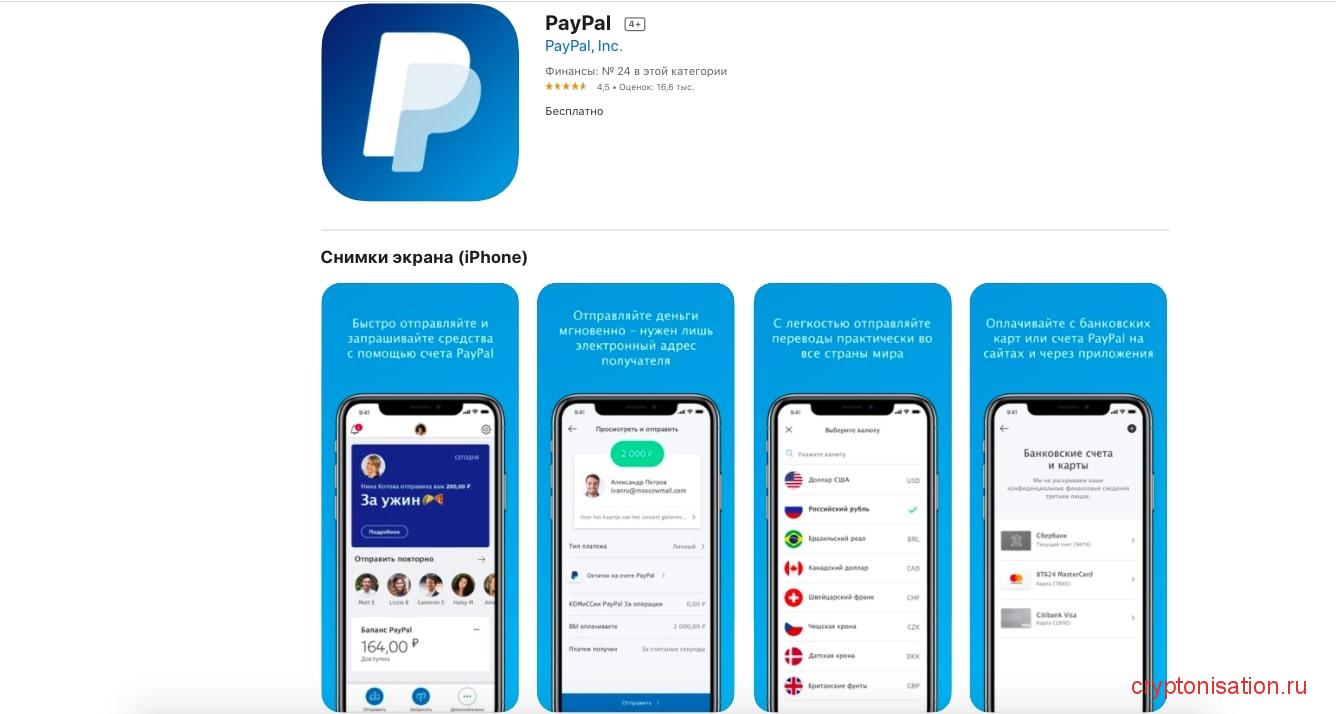
Перш ніж змінювати мову в додатку PayPal на вашому телефоні, вам потрібно відкрити сам додаток. Щоб це зробити, слідує дотримуватися наступної інструкції:
- Знайдіть іконку додатку PayPal на головному екрані вашого телефону. Зазвичай його можна знайти в додатку “Магазин” або “Фінанси”.
- Натисніть на іконку додатку PayPal, щоб запустити його.
Якщо у вас досі немає додатка PayPal на вашому телефоні, ви можете його завантажити з App Store для пристроїв з операційною системою iOS, або з Google Play для пристроїв з операційною системою Android.
Зверніть увагу, що для завантаження додатка з App Store або Google Play вам може знадобитися аккаунт Apple ID або обліковий запис Google.
Після запуску додатку PayPal ви будете готові перейти до наступного кроку, який полягає у зміні мови в додатку PayPal на вашому телефоні.
Крок 2: Знайти Налаштування в меню додатку
Після запуску додатку PayPal на вашому телефоні, вам потрібно знайти налаштування, щоб змінити мову.
Щоб знайти налаштування в додатку PayPal:
- Відкрийте додаток PayPal, натиснувши на його іконку на екрані вашого телефону.
- У верхній частині екрану ви побачите значок меню, який зазвичай виглядає як три горизонтальні лінії або крапки. Натисніть на цей значок, щоб відкрити головне меню додатку PayPal.
- У головному меню додатку PayPal прокрутіть вниз до того часу, поки ви не побачите розділ “Налаштування”. Зазвичай його відображають як шестеренку або як іконку з піктограмою зубних шестерен.
- Натисніть на розділ “Налаштування”, щоб відкрити налаштування додатку PayPal.
Зараз ви знаходитесь у налаштуваннях додатку PayPal, де можете змінити різні параметри, включаючи мову.
Примітка: Розташування налаштувань може відрізнятися в залежності від версії додатку PayPal та типу вашого телефону. Вказані вище кроки є загальними та можуть служити орієнтиром для знаходження налаштувань в меню додатку PayPal.